

Cara Install Ekstensi Chrome
- Klik tombol "Add to Chrome" di atas.
- Anda akan diarahkan ke Chrome Web Store.
- Klik "Add to Chrome" pada halaman ekstensi.
- Konfirmasi dengan klik "Add Extension" pada popup.
- Ekstensi akan otomatis terpasang dan ikon muncul di toolbar.
- Klik ikon ekstensi di toolbar untuk mulai menggunakan.
Screenshot
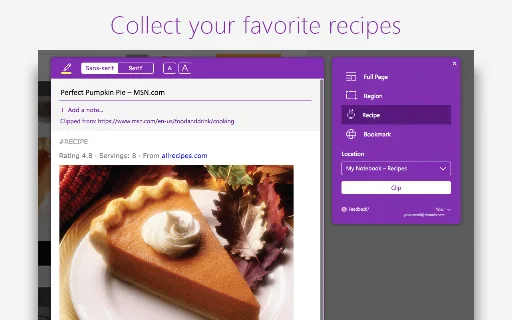
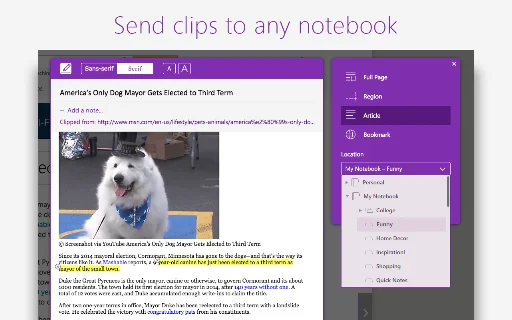
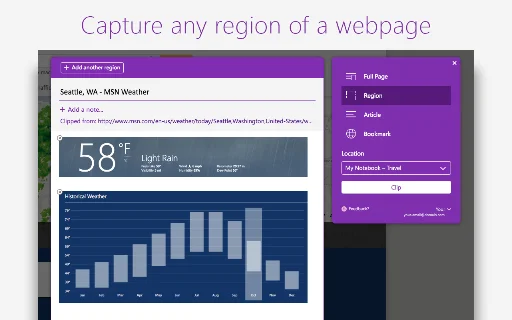
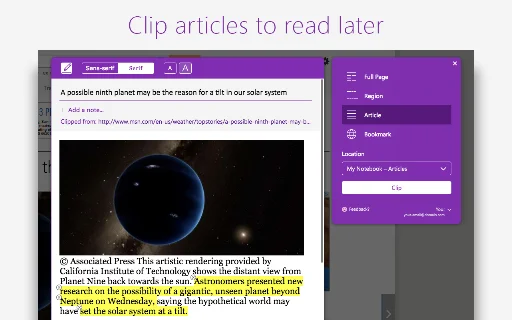
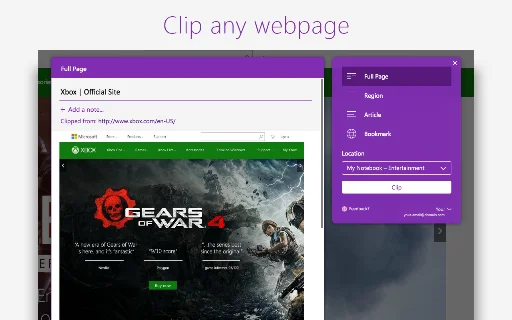
Nahihirapan ka bang subaybayan ang mahahalagang impormasyon habang nagba-browse sa internet? Para sa mga busy na propesyonal at estudyante sa Pilipinas, ang OneNote Web Clipper ay ang pinakamainam na solusyon upang mapanatiling organisado ang iyong digital na buhay. Sa isang click lang, maaari mong i-save ang anumang artikulo, resipe, o produkto nang diretso sa iyong OneNote account.
Hindi mo na kailangang mag-alala kung mawalan ka man ng koneksyon sa internet. Ang extension na ito ay nagbibigay-daan sa iyo na i-access ang iyong mga naka-clip na content mula sa kahit anong device—computer man, tablet, o smartphone. Ito ang perpektong tool para sa mabilis na research, pagpaplano ng biyahe, o pag-iipon ng inspirasyon para sa iyong mga proyekto.
Mga Pangunahing Tampok
- Awtomatikong pag-save ng buong artikulo nang walang mga ad o distraction.
- Mag-clip ng mga PDF files mula sa web o sa iyong computer.
- Kumuha ng mga screenshot ng mga larawan o bahagi ng web page.
- Mag-highlight ng teksto at magdagdag ng sariling mga nota bago i-save.
- Gumawa ng visual bookmark para sa mabilis na pag-access sa mga paboritong site.
- I-save ang mga video mula sa YouTube at Vimeo nang direkta sa iyong notebook.
- Awtomatikong paglalagay ng link para madaling mahanap ang source ng impormasyon.
- Available offline sa lahat ng iyong device na naka-sync sa OneNote.
Paano Gamitin ang OneNote Web Clipper
- I-install ang OneNote Web Clipper extension sa iyong browser mula sa web store.
- Mag-sign in gamit ang iyong Microsoft account upang ikonekta ang extension sa iyong OneNote.
- Pumunta sa web page na nais mong i-clip at i-click ang icon ng extension sa iyong toolbar.
- Piliin ang clipping mode (Full Page, Article, o Selection) at magdagdag ng mga nota kung kinakailangan.
- I-click ang “Clip” button at awtomatiko itong mapupunta sa iyong OneNote notebook.
Mga Madalas Itanong (FAQ)
Libre ba ang paggamit ng OneNote Web Clipper?
Oo, ang OneNote Web Clipper ay isang libreng extension para sa iyong browser na konektado sa iyong Microsoft OneNote account.
Maaari ko bang i-edit ang aking mga clip?
Oo, maaari kang magdagdag ng mga nota, mag-highlight, o mag-adjust ng format ng teksto bago mo ito i-save sa iyong notebook.
Gumagana ba ito kahit offline ako?
Oo, kapag na-sync na ang iyong mga clip sa OneNote, maaari mo silang i-access at basahin kahit walang koneksyon sa internet.
Paano kung hindi ako makapag-login?
Kung nakakaranas ng login loop, subukang i-clear ang iyong browser cookies o tiyaking updated ang iyong browser at OneNote app.
Anong mga file ang maaari kong i-clip?
Maaari kang mag-clip ng mga artikulo, larawan, PDF, video, at pati na rin ang buong web page bilang visual bookmark.
Huwag hayaang mawala ang mahahalagang impormasyon sa internet. I-download ang OneNote Web Clipper ngayon at simulang ayusin ang iyong mga digital na gamit nang mas madali at mas mabilis!
Ang OneNote Web Clipper ay isang kapaki-pakinabang na tool para sa pag-save ng mga artikulo, bagaman madalas itong magkaroon ng isyu sa pag-login at katatagan.
Kelebihan
- Awtomatikong pagpasok ng mga link sa clipping
- Nagse-save ng buong teksto ng mga artikulo para sa sanggunian
- Praktikal at madaling gamitin para sa mga user ng OneNote
- Nakakatulong at gumagana nang maayos kung walang teknikal na isyu
Kekurangan
- Patuloy na mga error sa pag-login at authentication
- Hindi matatag na performance gaya ng pag-crash o pag-hang
- Isyu sa mga third-party cookies na humaharang sa pag-login
- Kailangang i-reinstall pagkatapos ng mga update sa OneNote
Ulasan Pengguna
Matagal ko na itong ginagamit at gusto ko ito, pero hindi ito perpekto. Minsan ang pag-clip ng region ay hindi consistent at nagkakaroon ng isyu sa pag-print ng laki ng content.
Gumagana naman nang maayos. Medyo mabagal lang mag-load ng preview at walang opsyon para baguhin ang default full page upload dimensions.
Mahusay na extension, medyo mabagal lang nang kaunti.
| ID Ekstensi | gojbdfnpnhogfdgjbigejoaolejmgdhk |
|---|---|
| Version | 3.10.13 |
| Size | 3.2 MB |
| Developer | https://onenote.com |
| Terakhir Diperbarui | |
| Tanggal Rilis | |
| Jumlah Pengguna | 1.000.000++ |
| Jumlah Ulasan | 68,490 |
| Chrome Store Ranking | #244 |
| Category | Productivity |
| Tipe | Free |
| Status | Featured Extension |

I-download ang HiEasy Pinakabagong Bersyon – Remote Video Preview
ZHANG Lin

I-download ang Expedia Group Partner Central – Pamahalaan ang Hotel
Expedia

I-download ang Mendeley Web Importer – Mabilis na Research Tool
https://www.mendeley.com/

ChatGPT Exporter: I-download ang ChatGPT Chats sa PDF at MD
https://chatgptexporter.com

I-download ang Hospitable – Vrbo Connection: Ikonekta ang Vrbo
Hospitable

I-download ang AI Chat to Word, PDF – Gemini Export Tool
https://thinksolv.com