

I-export ang Chrome History – Mabilis, Pribado, at Libre
Featureddeveloperext7
Cara Install Ekstensi Chrome
- Klik tombol "Add to Chrome" di atas.
- Anda akan diarahkan ke Chrome Web Store.
- Klik "Add to Chrome" pada halaman ekstensi.
- Konfirmasi dengan klik "Add Extension" pada popup.
- Ekstensi akan otomatis terpasang dan ikon muncul di toolbar.
- Klik ikon ekstensi di toolbar untuk mulai menggunakan.
Screenshot
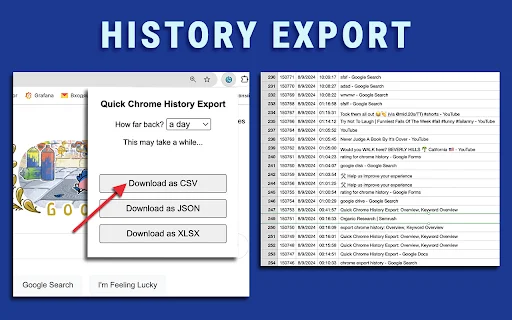
Kailangan mo bang i-archive ang iyong browsing history para sa trabaho o pag-aaral? Ang Quick Chrome History Export ay ang pinakamabilis at pinakaligtas na paraan para i-save ang iyong data mula sa Chrome patungo sa CSV, JSON, o XLSX file. Sa ilang click lang, magkakaroon ka na ng kopya ng iyong online activity nang hindi na kailangang mag-setup ng kahit anong account.
Para sa mga Pilipinong propesyonal, estudyante, at mananaliksik, ang tool na ito ay napakahalaga para sa pagsubaybay sa iyong mga binisita na website. Dahil ito ay gumagana nang lokal sa iyong device, garantisado ang iyong privacy. Hindi na kailangang mag-alala tungkol sa data security dahil ang iyong impormasyon ay hindi kailanman umaalis sa iyong computer.
Mga Pangunahing Tampok
- Suporta sa tatlong format: CSV, JSON, at XLSX para sa madaling pag-aanalisa.
- Pagpili ng time range: mula isang araw, isang linggo, isang buwan, hanggang sa lahat ng history.
- Isang-click na download diretso mula sa toolbar icon.
- Walang kinakailangang setup o account para magamit.
- 100% lokal na pagproseso para sa iyong data privacy.
- Tugma sa lahat ng Chromium-based na browsers.
- Walang limitasyon sa dami ng records na maaaring i-export.
- Magaan sa system at hindi nakakaabala sa bilis ng browser.
Paano Gamitin
- I-click ang icon ng extension sa iyong Chrome toolbar.
- Piliin ang time range na gusto mong i-export (araw, linggo, buwan, o lahat).
- Piliin ang format na gusto mo: CSV, JSON, o XLSX.
- Awtomatikong mada-download ang file sa iyong computer.
Mga Madalas Itanong (FAQ)
May limitasyon ba ang dami ng data na maaari kong i-export?
Wala. Maaari mong i-export ang kahit anong range na nakaimbak sa iyong Chrome, hanggang sa lahat ng available na records.
Gumagana ba ito sa ibang browsers gaya ng Edge o Brave?
Oo, dahil ito ay gumagamit ng standard history API, gumagana ito sa karamihan ng mga Chromium-based browsers.
Ligtas ba ang aking data?
Oo. Ang lahat ng pagproseso ay nangyayari nang lokal sa iyong device. Walang data na ipinapadala sa anumang server.
Kailangan ko bang gumawa ng account?
Hindi. Ang extension na ito ay direktang gumagana at walang kinakailangang registration.
Ano ang mangyayari kung i-clear ko ang aking history pagkatapos i-export?
Ang na-download mong file ay mananatiling ligtas sa iyong computer, ngunit mawawala na ang data sa loob ng browser.
Huwag hayaang mawala ang iyong mahalagang browsing data. I-download ang Quick Chrome History Export ngayon at simulang i-archive ang iyong online activity nang madali at ligtas!
Ang extension ay lubos na pinupuri dahil sa pagiging madaling gamitin at direkta nito, bagaman may hiling ang ibang user para sa import feature.
Kelebihan
- Madaling gamitin
- Direkta ang proseso
- Mabilis na pag-download
Kekurangan
- Walang feature para sa pag-import ng data
Ulasan Pengguna
Napakadaling gamitin!
Napaka-useful at diretso ang proseso.
May export feature lang, walang import feature.
| ID Ekstensi | acjbkgbpefalkaebgodhnbdgjbignonj |
|---|---|
| Version | 1.7 |
| Size | 0.4 MB |
| Developer | developerext7 |
| Terakhir Diperbarui | |
| Tanggal Rilis | |
| Jumlah Pengguna | 10.000++ |
| Jumlah Ulasan | 9 |
| Chrome Store Ranking | #9695 |
| Category | Productivity |
| Tipe | Free |
| Status | Featured Extension |

I-download ang UserTesting Browser Recorder – Libre at Madali
https://www.usertesting.com/

I-download ang Stickers Peonia – Pinakamahusay na Sticker App Libre
Landino

I-download ang Lusha: Hanapin ang B2B Contacts nang Mabilis
https://lusha.com

I-download ang TimeCrowd Extension – Mahusay na Time Tracker
https://timecrowd.net/

I-download ang Rutoken Plugin Adapter – Secure na Digital Signature
АО "Актив-Софт"

Telegram Video Downloader – I-download ang TG Media nang Mabilis
https://tg-video-downloader.net