

Open New Tab After Current Tab – I-download ang Extension
Cara Install Ekstensi Chrome
- Klik tombol "Add to Chrome" di atas.
- Anda akan diarahkan ke Chrome Web Store.
- Klik "Add to Chrome" pada halaman ekstensi.
- Konfirmasi dengan klik "Add Extension" pada popup.
- Ekstensi akan otomatis terpasang dan ikon muncul di toolbar.
- Klik ikon ekstensi di toolbar untuk mulai menggunakan.
Screenshot
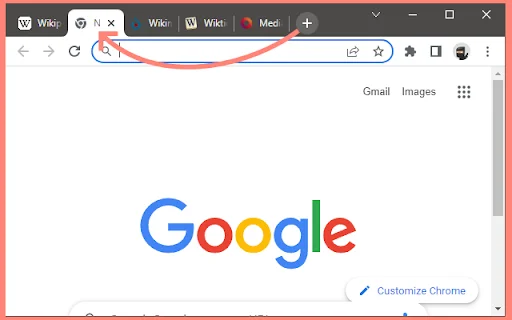
Nahihirapan ka ba sa default na gawi ng iyong browser kung saan ang mga bagong tab ay laging napupunta sa dulo ng iyong tab bar? Para sa mga Pilipinong propesyonal at estudyante na multitasking sa araw-araw, ang paghahanap ng tamang tab sa gitna ng maraming bukas na pahina ay nakakaubos ng oras. Ang extension na ito ay idinisenyo upang gawing mas madali at mas organisado ang iyong pag-browse sa pamamagitan ng paglalagay ng mga bagong tab sa tabi mismo ng iyong kasalukuyang binubuksan.
Gamit ang “Open New Tab After Current Tab,” hindi mo na kailangang mag-scroll o maghanap pa sa dulo ng screen. Ito ay isang simple ngunit makapangyarihang tool para sa mga taong gustong pabilisin ang kanilang workflow at panatilihing maayos ang kanilang digital workspace. Subukan ang extension na ito ngayon at maranasan ang mas mabilis at mas intuitive na paraan ng pag-surf sa internet nang hindi na kinakailangang mag-adjust ng kumplikadong settings.
Mga Pangunahing Tampok
- Awtomatikong pagbubukas ng bagong tab sa tabi ng kasalukuyang tab.
- Gumagana agad nang walang kumplikadong configuration o settings.
- Nakakatipid sa oras para sa mga multitasking na gumagamit ng maraming tab.
- Compatible sa iba’t ibang browsers gaya ng Chrome at Yandex.
- Suportado ang keyboard shortcuts gaya ng Cmd+T para sa mabilis na pag-access.
- Hindi na kailangang manu-manong ilipat ang mga tab sa dulo ng row.
- Magaan at hindi nakakaapekto sa bilis ng iyong browser.
Paano Gamitin
- I-download at i-install ang extension mula sa browser store.
- Pagkatapos ma-install, awtomatiko na itong gagana nang hindi na kailangan pang i-set up.
- Buksan ang bagong tab gamit ang “plus” button o ang keyboard shortcut na (Cmd+T).
- Mapapansin mong lalabas ang bagong tab sa tabi mismo ng tab na kasalukuyan mong tinitingnan.
FAQ
Libre ba ang paggamit ng extension na ito?
Oo, ang extension na ito ay libreng gamitin para sa lahat ng mga user.
Gumagana ba ito sa lahat ng browser?
Gumagana ito sa karamihan ng mga Chromium-based browsers, bagaman may limitasyon sa ilang mobile platforms gaya ng Kiwi.
Maaari ko bang i-disable ang extension kung hindi ko ito kailangan?
Oo, madali mo itong mai-disable o ma-remove sa iyong browser settings anumang oras.
Bakit nanghihingi ito ng access sa lahat ng website?
Kinakailangan ang permisong ito upang ma-monitor ng extension ang iyong tab activity at mailagay nang tama ang mga bagong tab.
May epekto ba ito sa tab grouping?
Sa ilang pagkakataon, maaaring makagulo ito sa tab grouping sa Chrome, kaya mainam na subaybayan ang iyong workflow habang ginagamit ito.
I-download na ngayon ang Open New Tab After Current Tab at gawing mas produktibo ang iyong pag-browse araw-araw!
Pinupuri ng mga user ang extension dahil sa awtomatiko nitong pag-aayos ng mga tab, bagaman may ilang isyu sa reliability at tab grouping.
Kelebihan
- Awtomatikong pagbubukas ng tab sa tabi ng kasalukuyan
- Hindi na kailangan ng settings (set-and-forget)
- Nakakatipid sa oras at nakakatulong sa workflow
- Malawak na compatibility sa iba't ibang browsers
- Maaasahan para sa pang-araw-araw na gamit
Kekurangan
- Maaaring makagulo sa tab grouping
- Maling pag-reposition sa mga na-reopen na tab
- Privacy concerns dahil sa malawak na access permissions
- Limitado o walang suporta sa ilang mobile platforms gaya ng Kiwi
- Minsang hindi consistent ang pag-uugali sa startup
Ulasan Pengguna
Gumagana ayon sa inaasahan. Salamat.
Gumagana ito sa karamihan ng oras pero minsan ay nasisira ang tab grouping sa Chrome. Minsan kapag sinusubukang i-minimize ang isang tab group, gumagawa ang extension ng bagong tab sa halip na i-minimize ito. Ang pag-disable/enable ng extension ay nag-aayos nito pero nangyayari pa rin ito pagkatapos.
Paki-suportahan ang manifest version 3.
| ID Ekstensi | mmcgnaachjapbbchcpjihhgjhpfcnoan |
|---|---|
| Version | 1.0.1 |
| Size | 0.0 MB |
| Developer | https://arnaudligny.fr |
| Terakhir Diperbarui | |
| Tanggal Rilis | |
| Jumlah Pengguna | 1.000++ |
| Jumlah Ulasan | 34 |
| Chrome Store Ranking | #24872 |
| Category | Productivity |
| Tipe | Free |

Google Scholar Author Highlighter – I-download ang Extension
yue0068

I-download ang FortiSASE Secure Web Gateway – Proteksyon sa Web
Fortinet

I-download ang Bing Chat para sa Lahat ng Browser – Gamitin ang AI
http://cho.sh

I-download ang VetRec Chrome Extension – Awtomatikong Clinical Notes
https://vetrec.io

I-download ang Vim Connect – Pagbutihin ang Iyong EHR Workflow
https://getvim.com

PocketTube: Ayusin ang Iyong YouTube Subscription nang Libre
https://pockettube.io/