
Video Screenshot: Kumuha ng High-Res Images sa YouTube at Netflix
FeaturedCara Install Ekstensi Chrome
- Klik tombol "Add to Chrome" di atas.
- Anda akan diarahkan ke Chrome Web Store.
- Klik "Add to Chrome" pada halaman ekstensi.
- Konfirmasi dengan klik "Add Extension" pada popup.
- Ekstensi akan otomatis terpasang dan ikon muncul di toolbar.
- Klik ikon ekstensi di toolbar untuk mulai menggunakan.
Screenshot

Mahilig ka bang kumuha ng mga screenshot mula sa iyong mga paboritong pelikula o video sa YouTube? Minsan ay napakahirap kumuha ng malinaw na imahe nang walang nakaharang na player controls o watermark. Gamit ang Video Screenshot extension, madali mo nang makuha ang mga eksenang ito sa mataas na resolusyon gamit lamang ang isang click.
Para sa mga Pinoy na mahilig manood ng Netflix, Disney+, o Vimeo, ang tool na ito ay perfect para sa pag-save ng mga memorable frames. Hindi mo na kailangang mag-alala tungkol sa mga nakakaistorbong interface dahil dinisenyo ang extension na ito para kumuha ng malinis na screenshots nang direkta mula sa mismong video stream.
Pangunahing Tampok
- Kumuha ng full-resolution na screenshots mula sa YouTube, Netflix, at iba pang streaming sites.
- Walang nakaharang na player controls o watermark sa iyong mga imahe.
- Suporta para sa mabilis na pag-capture gamit ang keyboard shortcuts.
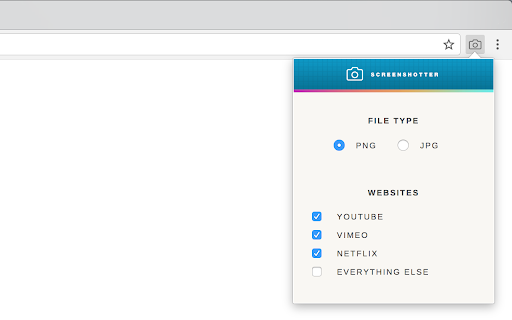
- Direktang i-save sa iyong computer bilang JPG o PNG format.
- Opsyong i-copy ang screenshot nang direkta sa iyong clipboard.
- Premium na opsyon para sa pag-include ng subtitles sa iyong mga screenshot.
- Compatibility sa iba’t ibang streaming platforms at website.
- Kakayahang mag-crop ng mga letterboxed na content para sa mas malinis na output.
Paano Gamitin
- I-install ang Video Screenshot extension mula sa Chrome Web Store.
- Buksan ang anumang video sa YouTube, Netflix, o iba pang suportadong website.
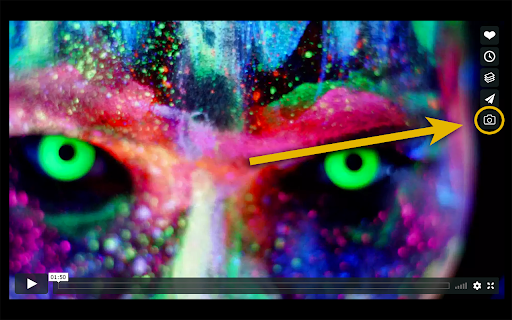
- Pindutin ang camera icon na lalabas sa tabi ng player controls habang tumatakbo ang video.
- Maaari mo ring gamitin ang iyong keyboard shortcut para mas mapabilis ang pagkuha.
- Awtomatikong mase-save ang imahe sa iyong downloads folder o mako-copy sa clipboard.
Mga Madalas Itanong (FAQ)
Libre ba ang paggamit ng Video Screenshot extension?
Oo, libre ang pangunahing serbisyo nito, bagaman mayroong premium na subscription para sa mga karagdagang feature gaya ng subtitle support.
Sa anong mga website ito gumagana?
Gumagana ito sa YouTube, Netflix, Disney+, Prime, Vimeo, at marami pang ibang video streaming websites.
Bakit hindi gumagana ang extension sa ilang sites?
Dahil sa mga update ng mga streaming platform, maaaring magkaroon ng paminsan-minsang isyu sa compatibility na nangangailangan ng maintenance.
Saan napupunta ang mga na-save na screenshot?
Ang mga screenshot ay karaniwang napupunta sa iyong default na Downloads folder sa iyong computer.
Maaari ko bang baguhin ang file format ng screenshot?
Oo, sinusuportahan ng extension ang pag-save ng mga imahe sa format na JPG o PNG.
Huwag hayaang mawala ang mga paborito mong eksena! I-download ang Video Screenshot extension ngayon at simulang kumuha ng mga high-quality stills nang walang kahirap-hirap.
Ang Video Screenshot ay hinahangaan dahil sa mataas na kalidad ng pag-capture at dali ng paggamit, bagaman nakakaranas ito ng ilang isyu sa reliability sa mga streaming sites pagkatapos ng update noong Marso 2026.
Kelebihan
- Nakakagawa ng high-resolution na screenshots na tugma sa resolusyon ng video
- Gumagana sa maraming platform at video players
- Suportado ang configurable keyboard shortcut para sa mabilis na pag-capture
- Libre itong gamitin
Kekurangan
- Huminto ang paggana sa maraming sites pagkatapos ng update noong Marso 2026
- Hindi na gumagana sa Netflix at ilang streaming sites
- Nai-save ang mga file sa main Downloads folder sa halip na sa subfolders
- Paminsan-minsang mali ang file names o timecodes
- Nakakaabala ang UI sa ilang sites gaya ng Instagram
Ulasan Pengguna
Hindi makapili ng custom folder para sa download.
Napakadaling gamitin at perpekto ang ginawa nito para sa kailangan ko!
Gumagana!
| ID Ekstensi | ppkojackhibeogijphhfnamhemklmial |
|---|---|
| Version | 6.2.8 |
| Size | 0.4 MB |
| Developer | https://videoscreenshot.app |
| Terakhir Diperbarui | |
| Tanggal Rilis | |
| Jumlah Pengguna | 100.000++ |
| Jumlah Ulasan | 760 |
| Chrome Store Ranking | #1699 |
| Category | Photo video |
| Tipe | Paid |
| Status | Featured Extension |

I-download ang Background Eraser – Gawing Transparent ang Background
handyCloset Inc.

Hairstyle Try On – Baguhin ang Iyong Buhok gamit ang AI – I-download
JYCoder
Download ibis Paint X Latest – Best Digital Art App Free
ibis inc.

HD Video Downloader App – I-download ang mga Video nang Mabilis
Leap Fitness Group

I-download ang Mi Video: Pinakamahusay na Video Player at Downloader
Mi Video

Photo Collage Maker: Pinakamahusay na Photo Grid at Editor App
Firehawk